Domain fehlzeitenverwaltung.de kaufen?
Wir ziehen mit dem Projekt
fehlzeitenverwaltung.de um.
Sind Sie am Kauf der Domain
fehlzeitenverwaltung.de interessiert?
domain@kv-gmbh.de · 0541-91531010
Domain fehlzeitenverwaltung.de kaufen?
Warum funktioniert Snipping Tool nicht?
Warum funktioniert Snipping Tool nicht? Gibt es eine Fehlermeldung, die angezeigt wird? Hast du versucht, das Programm neu zu starten oder deinen Computer neu zu starten? Möglicherweise liegt das Problem an fehlenden Berechtigungen oder an einer beschädigten Datei. Hast du die neueste Version des Snipping Tools installiert? **
Wie installiere ich Snipping Tool?
Um das Snipping Tool auf einem Windows-Computer zu installieren, müssen Sie zuerst sicherstellen, dass es nicht bereits auf Ihrem System vorhanden ist. Geben Sie dazu "Snipping Tool" in die Windows-Suchleiste ein. Wenn es nicht gefunden wird, können Sie es über die Systemsteuerung unter "Programme und Funktionen" installieren. Klicken Sie auf "Windows-Funktionen aktivieren oder deaktivieren" und suchen Sie nach dem Snipping Tool. Aktivieren Sie das Kontrollkästchen neben dem Snipping Tool und klicken Sie auf "OK". Das Snipping Tool sollte nun auf Ihrem Computer installiert sein und kann über die Windows-Suche oder das Startmenü geöffnet werden. **

Ähnliche Suchbegriffe für Snipping
Top-Angebote
Produkte zum Begriff Snipping:
-
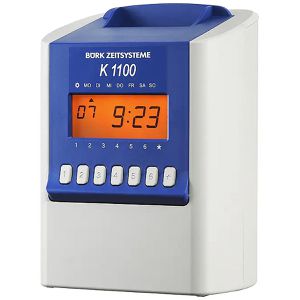
Bürk Zeiterfassungssystem K 1100, Stempeluhr, LC-DisplayBeleuchtetes Display mit Uhrzeit-, Datum- und Wochenanzeige 6 verschiedene Druckformate einstellbar Beleuchtete aktive Druckspalte 3 Abrechnungsperioden einstellbar - monatlich, wöchentlich, 2-wöchentlich Automatischer Stempelkarteneinzug und -auszug sowie Sommer- und Winterzeitumschaltung Kennzeichnung bei Kernzeitverletzung und bei Nutzung der Übernachtfunktion Frei programmierbare Signaleinrichtung sowie potentialfreier Relais-Kontakt Passwortschutz einstellbar 3 Jahre Datensicherung bei Stromausfall Hochschlagfestes Kunststoffgehäuse mit Schloss Garantie: 4 Jahre Herstellergarantie Maße: 244 x 175 x 132 mm (HxBxT) Merkmale: An-/Abmeldung: Stempelkarte Datenübertragung: Stempelkarte374,85 €*Versand: 4,15 €Sichere Weiterleitung zum Anbieter
-
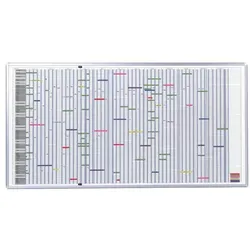
Franken Planungstafel »Jahresplaner SJP1990, für die Personalplanung«, inkl. reichhaltig grauPlanungstafel »Jahresplaner SJP1990, für die Personalplanung«, inkl. reichhaltigem Zubehör, Maße der Tafel (B x H): 193 x 100 cm, magnetisch: Ja, Gewicht: 12 kg, Material: Stahlblech, Aluminiumrahmen, Besonderheiten: Ansicht: An- und Abwesenheit, Urlaubsanspruch, Resturlaub, Zeiteinteilung: Jahresplaner, 12 Monate, max. Anzahl der Mitarbeiterpositionen: 90, Material des Rahmens: Aluminium, Kunststoffecken, Abmessung des Tagesfeldes: 10 x 4,5 mm, Zubehör für Wandbefestigung: Ja, drehbar (J/N): Nein, abwischbar: Ja, Ablageschale vorhanden: Ja, Tafel beschreibbar (J/N): Ja, Lieferumfang: 90 magnetische Namensschilder (10 x 80 mm) und Monatsschilder, 8m farbiges Magnetband (Ø 10 mm), Bandschneider, transparentes Klebeband für Feiertage und Wochenenden, Datumslot, 4 Finemarker, Stativ vorhanden: Nein, Präsentation/Tafeln/Planungstafel916,29 €*Versand: 6,30 €Sichere Weiterleitung zum Anbieter
-
Wie öffne ich das Snipping Tool?
Um das Snipping Tool zu öffnen, kannst du entweder die Windows-Suche verwenden und nach "Snipping Tool" suchen. Alternativ kannst du auch die Tastenkombination "Windows-Taste + Shift + S" drücken, um das Snipping Tool direkt zu öffnen. Eine weitere Möglichkeit ist, das Snipping Tool über das Startmenü unter "Windows-Zubehör" zu finden und von dort aus zu öffnen. Du kannst auch einen Rechtsklick auf die Taskleiste machen, "Neu" auswählen und dann "Snipping Tool" anklicken, um es zu öffnen. **
-
Wo werden Snipping Tool Bilder gespeichert?
Das Snipping Tool speichert standardmäßig die erstellten Bilder in der Zwischenablage. Wenn du ein Bild mit dem Snipping Tool aufgenommen hast, kannst du es in ein anderes Programm einfügen, z. B. in ein Bildbearbeitungsprogramm oder in ein Textverarbeitungsprogramm. Von dort aus kannst du das Bild dann speichern, wo du möchtest. Es gibt jedoch auch die Möglichkeit, die Einstellungen des Snipping Tools anzupassen, um die Bilder direkt an einem bestimmten Speicherort zu speichern. Hast du diese Einstellungen bereits geändert oder möchtest du wissen, wo die Standard-Speicherort für Snipping Tool Bilder ist? **
-
Was ist das Snipping Tool 3?
Das Snipping Tool 3 ist ein Bildschirmaufnahmeprogramm, das es Benutzern ermöglicht, Screenshots von ihrem Computerbildschirm zu erstellen. Es bietet verschiedene Aufnahmemodi wie Rechteck, Freiform, Fenster oder Vollbild. Mit dem Snipping Tool 3 können Benutzer ihre Screenshots bearbeiten, markieren und speichern, um sie später zu verwenden. Es ist ein nützliches Werkzeug für Präsentationen, Tutorials oder einfach nur zum Teilen von Bildschirminhalten. **
-
Wie benutze ich das Snipping Tool?
Um das Snipping Tool zu verwenden, öffne zuerst das Programm auf deinem Computer. Klicke dann auf "Neu" und wähle den Bereich aus, den du erfassen möchtest. Du kannst zwischen verschiedenen Arten von Ausschnitten wählen, z.B. Freihand, Rechteck oder Fenster. Nachdem du den gewünschten Bereich ausgewählt hast, kannst du den Ausschnitt speichern, kopieren oder markieren. Du kannst das Snipping Tool auch verwenden, um Notizen oder Markierungen auf dem Bildschirmausschnitt hinzuzufügen. **
Wie funktioniert Snipping Tool Windows 10?
Das Snipping Tool ist ein integriertes Programm in Windows 10, mit dem Benutzer Screenshots erstellen können. Um das Snipping Tool zu verwenden, öffnen Sie es entweder über die Suche in der Taskleiste oder über das Startmenü. Wählen Sie dann die Art des Screenshots aus, den Sie erstellen möchten (Vollbild, rechteckiger Ausschnitt, freie Form oder Fenster). Klicken Sie auf "Neu" und ziehen Sie den Cursor über den Bereich, den Sie erfassen möchten. Anschließend können Sie den Screenshot speichern, kopieren oder bearbeiten. **
Wie finde ich das Snipping Tool?
Das Snipping Tool ist eine integrierte Anwendung in Windows-Betriebssystemen, die es Benutzern ermöglicht, Screenshots zu erstellen. Um das Snipping Tool zu finden, können Sie einfach die Windows-Suche verwenden und nach "Snipping Tool" suchen. Alternativ können Sie auch auf das Startmenü klicken, "Alle Apps" auswählen und nach dem Snipping Tool suchen. Eine weitere Möglichkeit besteht darin, die Tastenkombination "Windows-Taste + Shift + S" zu verwenden, um das Snipping Tool schnell zu öffnen. Wenn Sie das Snipping Tool häufig verwenden, können Sie es auch an die Taskleiste oder den Desktop anheften, um einen schnellen Zugriff zu haben. **
Top-Angebote
Produkte zum Begriff Snipping:
-
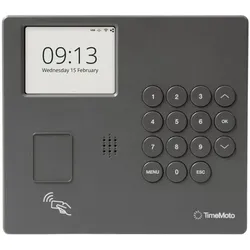
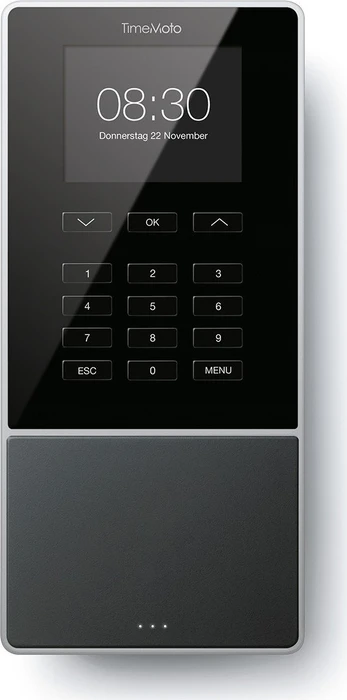
TimeMoto Zeiterfassungssystem »TM-414«, 15.4x33.3x13.8 cmZeiterfassungssystem »TM-414«, Display: 2,8-Zoll-TFT-Farbdisplay, Schnittstellen / Datenübertragung: Ethernet (LAN), WLAN, Verschlüsselung: SSL SHA-2- und 256-Bit-AES-Verschlüsselung, Höhe: 333 mm, Produktverwendung: Zeit- und Anwesenheitserfassung, Gewicht: 0.40 kg, Tiefe: 138 mm, Funktion: Identifizierung über RFID-Ausweis und PIN, Lieferumfang: TM-414 Terminal / Netzteil / 5 RFID-Ausweise / Wandmontage-Set / Schnellstartanleitung, Breite: 154 mm, Anzahl der Benutzer: 1000, Betriebsausstattung/Zeiterfassung & Überwachung/Zeiterfassung237,99 €*Versand: 6,30 €Sichere Weiterleitung zum Anbieter
-
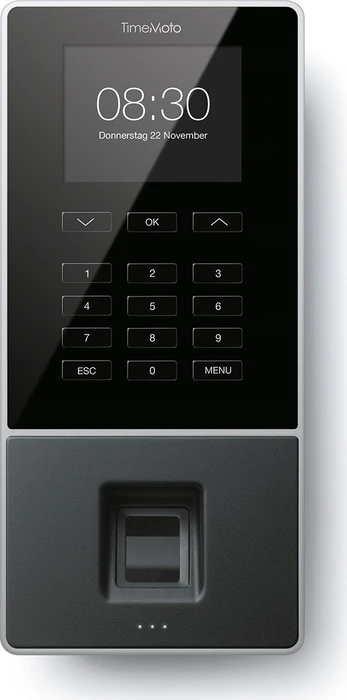
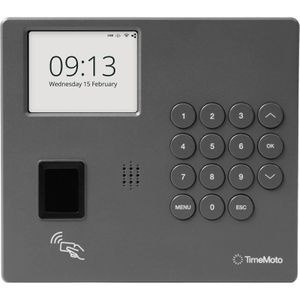
TimeMoto Zeiterfassungssystem »TM-424«, 15.4x33.3x13.8 cmZeiterfassungssystem »TM-424«, Display: 2,8-Zoll-TFT-Farbdisplay, Schnittstellen / Datenübertragung: Ethernet (LAN), WLAN, Verschlüsselung: SSL SHA-2- und 256-Bit-AES-Verschlüsselung, Höhe: 333 mm, Produktverwendung: Zeit- und Anwesenheitserfassung, Gewicht: 0.40 kg, Tiefe: 138 mm, Funktion: Identifizierung über Fingerabdruck (optisch), RFID-Ausweis und PIN, Lieferumfang: TM-424 Terminal / Netzteil / 5 RFID-Ausweise / Wandmontage-Set / Schnellstartanleitung, Breite: 154 mm, Anzahl der Benutzer: 1000, Betriebsausstattung/Zeiterfassung & Überwachung/Zeiterfassung295,91 €*Versand: 6,30 €Sichere Weiterleitung zum Anbieter
-
Bürk Zeiterfassungssystem K 1100, Stempeluhr, LC-DisplayBeleuchtetes Display mit Uhrzeit-, Datum- und Wochenanzeige 6 verschiedene Druckformate einstellbar Beleuchtete aktive Druckspalte 3 Abrechnungsperioden einstellbar - monatlich, wöchentlich, 2-wöchentlich Automatischer Stempelkarteneinzug und -auszug sowie Sommer- und Winterzeitumschaltung Kennzeichnung bei Kernzeitverletzung und bei Nutzung der Übernachtfunktion Frei programmierbare Signaleinrichtung sowie potentialfreier Relais-Kontakt Passwortschutz einstellbar 3 Jahre Datensicherung bei Stromausfall Hochschlagfestes Kunststoffgehäuse mit Schloss Garantie: 4 Jahre Herstellergarantie Maße: 244 x 175 x 132 mm (HxBxT) Merkmale: An-/Abmeldung: Stempelkarte Datenübertragung: Stempelkarte374,85 €*Versand: 4,15 €Sichere Weiterleitung zum Anbieter
-
Warum funktioniert Snipping Tool nicht?
Warum funktioniert Snipping Tool nicht? Gibt es eine Fehlermeldung, die angezeigt wird? Hast du versucht, das Programm neu zu starten oder deinen Computer neu zu starten? Möglicherweise liegt das Problem an fehlenden Berechtigungen oder an einer beschädigten Datei. Hast du die neueste Version des Snipping Tools installiert? **
-
Wie installiere ich Snipping Tool?
Um das Snipping Tool auf einem Windows-Computer zu installieren, müssen Sie zuerst sicherstellen, dass es nicht bereits auf Ihrem System vorhanden ist. Geben Sie dazu "Snipping Tool" in die Windows-Suchleiste ein. Wenn es nicht gefunden wird, können Sie es über die Systemsteuerung unter "Programme und Funktionen" installieren. Klicken Sie auf "Windows-Funktionen aktivieren oder deaktivieren" und suchen Sie nach dem Snipping Tool. Aktivieren Sie das Kontrollkästchen neben dem Snipping Tool und klicken Sie auf "OK". Das Snipping Tool sollte nun auf Ihrem Computer installiert sein und kann über die Windows-Suche oder das Startmenü geöffnet werden. **
-
Wie öffne ich das Snipping Tool?
Um das Snipping Tool zu öffnen, kannst du entweder die Windows-Suche verwenden und nach "Snipping Tool" suchen. Alternativ kannst du auch die Tastenkombination "Windows-Taste + Shift + S" drücken, um das Snipping Tool direkt zu öffnen. Eine weitere Möglichkeit ist, das Snipping Tool über das Startmenü unter "Windows-Zubehör" zu finden und von dort aus zu öffnen. Du kannst auch einen Rechtsklick auf die Taskleiste machen, "Neu" auswählen und dann "Snipping Tool" anklicken, um es zu öffnen. **
-
Wo werden Snipping Tool Bilder gespeichert?
Das Snipping Tool speichert standardmäßig die erstellten Bilder in der Zwischenablage. Wenn du ein Bild mit dem Snipping Tool aufgenommen hast, kannst du es in ein anderes Programm einfügen, z. B. in ein Bildbearbeitungsprogramm oder in ein Textverarbeitungsprogramm. Von dort aus kannst du das Bild dann speichern, wo du möchtest. Es gibt jedoch auch die Möglichkeit, die Einstellungen des Snipping Tools anzupassen, um die Bilder direkt an einem bestimmten Speicherort zu speichern. Hast du diese Einstellungen bereits geändert oder möchtest du wissen, wo die Standard-Speicherort für Snipping Tool Bilder ist? **
Ähnliche Suchbegriffe für Snipping
-
Franken Planungstafel »Jahresplaner SJP1990, für die Personalplanung«, inkl. reichhaltig grauPlanungstafel »Jahresplaner SJP1990, für die Personalplanung«, inkl. reichhaltigem Zubehör, Maße der Tafel (B x H): 193 x 100 cm, magnetisch: Ja, Gewicht: 12 kg, Material: Stahlblech, Aluminiumrahmen, Besonderheiten: Ansicht: An- und Abwesenheit, Urlaubsanspruch, Resturlaub, Zeiteinteilung: Jahresplaner, 12 Monate, max. Anzahl der Mitarbeiterpositionen: 90, Material des Rahmens: Aluminium, Kunststoffecken, Abmessung des Tagesfeldes: 10 x 4,5 mm, Zubehör für Wandbefestigung: Ja, drehbar (J/N): Nein, abwischbar: Ja, Ablageschale vorhanden: Ja, Tafel beschreibbar (J/N): Ja, Lieferumfang: 90 magnetische Namensschilder (10 x 80 mm) und Monatsschilder, 8m farbiges Magnetband (Ø 10 mm), Bandschneider, transparentes Klebeband für Feiertage und Wochenenden, Datumslot, 4 Finemarker, Stativ vorhanden: Nein, Präsentation/Tafeln/Planungstafel916,29 €*Versand: 6,30 €Sichere Weiterleitung zum Anbieter
-
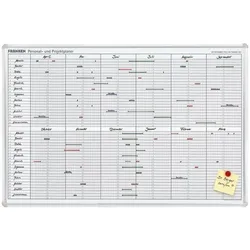
Franken Planungstafel »Jahresplaner JK710, für die Projekt- und Personalplanung«, inkl. grauPlanungstafel »Jahresplaner JK710, für die Projekt- und Personalplanung«, inkl. Zubehör, Maße der Tafel (B x H): 90 x 60 cm, magnetisch: Ja, Gewicht: 6.5 kg, Material: Stahlblech, Aluminiumrahmen, Besonderheiten: Kalendarium und Zeilennummer fest eingedruckt, Monatsnamen frei beschriftbar, Zeiteinteilung: Jahresplaner, 12 Monate, max. Anzahl der Mitarbeiterpositionen: 24, Material des Rahmens: Aluminium, Kunststoffecken, Abmessung des Tagesfeldes: 10 x 4 mm, Zubehör für Wandbefestigung: Ja, drehbar (J/N): Nein, abwischbar: Ja, Ablageschale vorhanden: Ja, Tafel beschreibbar (J/N): Ja, Lieferumfang: 1 Tafelschreiber, 1 Finemarker, 3 Haftmagnete, Stativ vorhanden: Ja, Abmessungen Indexfeld: 10 x 80 mm, Präsentation/Tafeln/Planungstafel108,08 €*Versand: 6,30 €Sichere Weiterleitung zum Anbieter
-
TimeMoto Zeiterfassungssystem TM-424, Terminal mit Fingerabdruck, RFID, Chipkarte und PIN, WLAN" Die Mitarbeiter-Erfassung erfolgt über Fingerabdruck, RFID, Chipkarte (MIFARE / DESFire) oder PIN Für bis zu 1.000 Benutzer geeignet Zeiteinträge werden mit der TimeMoto Cloud synchronisiert Über die Cloud werden Anwesenheiten, Dienstpläne, Überstunden und lohnabrechnungsfertige Berichte verwaltet Zugriff über die mobile App oder einen Browser Geführte Einrichtung für einen erleichterten Einstieg Für die Einrichtung und Nutzung ist ein aktiver TimeMoto Cloud-Plan erforderlich Eine kostenlose 30-tägige Testversion des TimeMoto Cloud Plus-Plans ist enthalten Interner Speicher für 150.000 Zeitbuchungen - für einen Ausfall der Internetverbindung Mit 2,8"" Farbdisplay, 2,4 GHz WLAN und USB-A Unterstützt die RFID-Frequenzen 125 kHz und 13,56 MHz Maße: 154 x 138 x 34 mm (HxBxT) Merkmale: An-/Abmeldung: Chipkarte, Fingerabdruck, PIN-Code, RFID Datenübertragung: LAN, WLAN weitere Produktinformationen: Lieferung inkl.: 30-tägige kostenlose Cloud Testversion, 5 RFID-Ausweise, Netzteil, Wandmontagesatz und Schablone, Support- und Anleitungskarte "297,48 €*Versand: 4,15 €Sichere Weiterleitung zum Anbieter
-
Was ist das Snipping Tool 3?
Das Snipping Tool 3 ist ein Bildschirmaufnahmeprogramm, das es Benutzern ermöglicht, Screenshots von ihrem Computerbildschirm zu erstellen. Es bietet verschiedene Aufnahmemodi wie Rechteck, Freiform, Fenster oder Vollbild. Mit dem Snipping Tool 3 können Benutzer ihre Screenshots bearbeiten, markieren und speichern, um sie später zu verwenden. Es ist ein nützliches Werkzeug für Präsentationen, Tutorials oder einfach nur zum Teilen von Bildschirminhalten. **
-
Wie benutze ich das Snipping Tool?
Um das Snipping Tool zu verwenden, öffne zuerst das Programm auf deinem Computer. Klicke dann auf "Neu" und wähle den Bereich aus, den du erfassen möchtest. Du kannst zwischen verschiedenen Arten von Ausschnitten wählen, z.B. Freihand, Rechteck oder Fenster. Nachdem du den gewünschten Bereich ausgewählt hast, kannst du den Ausschnitt speichern, kopieren oder markieren. Du kannst das Snipping Tool auch verwenden, um Notizen oder Markierungen auf dem Bildschirmausschnitt hinzuzufügen. **
-
Wie funktioniert Snipping Tool Windows 10?
Das Snipping Tool ist ein integriertes Programm in Windows 10, mit dem Benutzer Screenshots erstellen können. Um das Snipping Tool zu verwenden, öffnen Sie es entweder über die Suche in der Taskleiste oder über das Startmenü. Wählen Sie dann die Art des Screenshots aus, den Sie erstellen möchten (Vollbild, rechteckiger Ausschnitt, freie Form oder Fenster). Klicken Sie auf "Neu" und ziehen Sie den Cursor über den Bereich, den Sie erfassen möchten. Anschließend können Sie den Screenshot speichern, kopieren oder bearbeiten. **
-
Wie finde ich das Snipping Tool?
Das Snipping Tool ist eine integrierte Anwendung in Windows-Betriebssystemen, die es Benutzern ermöglicht, Screenshots zu erstellen. Um das Snipping Tool zu finden, können Sie einfach die Windows-Suche verwenden und nach "Snipping Tool" suchen. Alternativ können Sie auch auf das Startmenü klicken, "Alle Apps" auswählen und nach dem Snipping Tool suchen. Eine weitere Möglichkeit besteht darin, die Tastenkombination "Windows-Taste + Shift + S" zu verwenden, um das Snipping Tool schnell zu öffnen. Wenn Sie das Snipping Tool häufig verwenden, können Sie es auch an die Taskleiste oder den Desktop anheften, um einen schnellen Zugriff zu haben. **
* Alle Preise verstehen sich inklusive der gesetzlichen Mehrwertsteuer und ggf. zuzüglich Versandkosten. Die Angebotsinformationen basieren auf den Angaben des jeweiligen Shops und werden über automatisierte Prozesse aktualisiert. Eine Aktualisierung in Echtzeit findet nicht statt, so dass es im Einzelfall zu Abweichungen kommen kann. ** Hinweis: Teile dieses Inhalts wurden von KI erstellt.